
使用指南
这是清巡推荐的脚本开发流程:先在云端把脚本做出来,把判据定清楚,再拿到真实设备上验证; 结果不对就回到云端改进,直到确认可用。云端负责生成和验证,客户端负责连真实设备执行—— 设备密码始终只存在你自己的客户端里。
脚本生成无需注册,自备大模型 API Key 即可;只有需要多台设备批量执行时才用到客户端。
本页步骤
流程总览
一共八个步骤,分四个阶段。第 4 步和第 5 步之间往往要来回几次,第 7 步之后也常常回到第 5 步再改一轮。 第一次就把脚本写对的情况很少,这很正常。
① 把需求说清楚(云端)
脚本写得好不好,八成取决于这一步
1
准备日志真实执行一段操作,脱敏后备用
2
写清目标补齐判据,逐条确认待确认项
② 云端生成与评估
自动测试会先跑一遍,结论要人工复核
3
自动化生成代码生成、自动测试、结果评估
4
看结论哪些检查点过了,哪些没过
5
微调改描述或代码,再生成一轮
③ 上真实环境验证(客户端)
自动测试用的是你给的样例报文,真实设备上跑一遍才算数
6
实机执行下载客户端,挑一台非生产设备跑
7
云端改进把这次的日志送回云端重新生成
④ 收尾
标记调试完成,脚本才能被任务选中
8
调试完成状态改为已调试,可批量下发
下面各步的截图都是产品的真实界面;示例里的设备名(core-sw-01)、IP(10.0.0.1)、日志与脚本内容都是为了演示编造的。
1
准备一段真实的操作日志,并脱敏
设备终端 + 云端脚本生成器<core-sw-01> display cpu-usage
CPU usage in 5 seconds: 12%
CPU usage in 1 minute: 18%
CPU usage in 5 minutes: 23%
<core-sw-01> display snmp-agent community read
Community name: public ← 密码类信息,删掉
Interface IP: 10.20.30.41 ← 真实 IP,换成 10.0.0.1
在设备上先手工敲一遍要做的事,把命令和设备回显一起复制出来。AI 要靠回显才知道输出长什么样、该怎么解析。
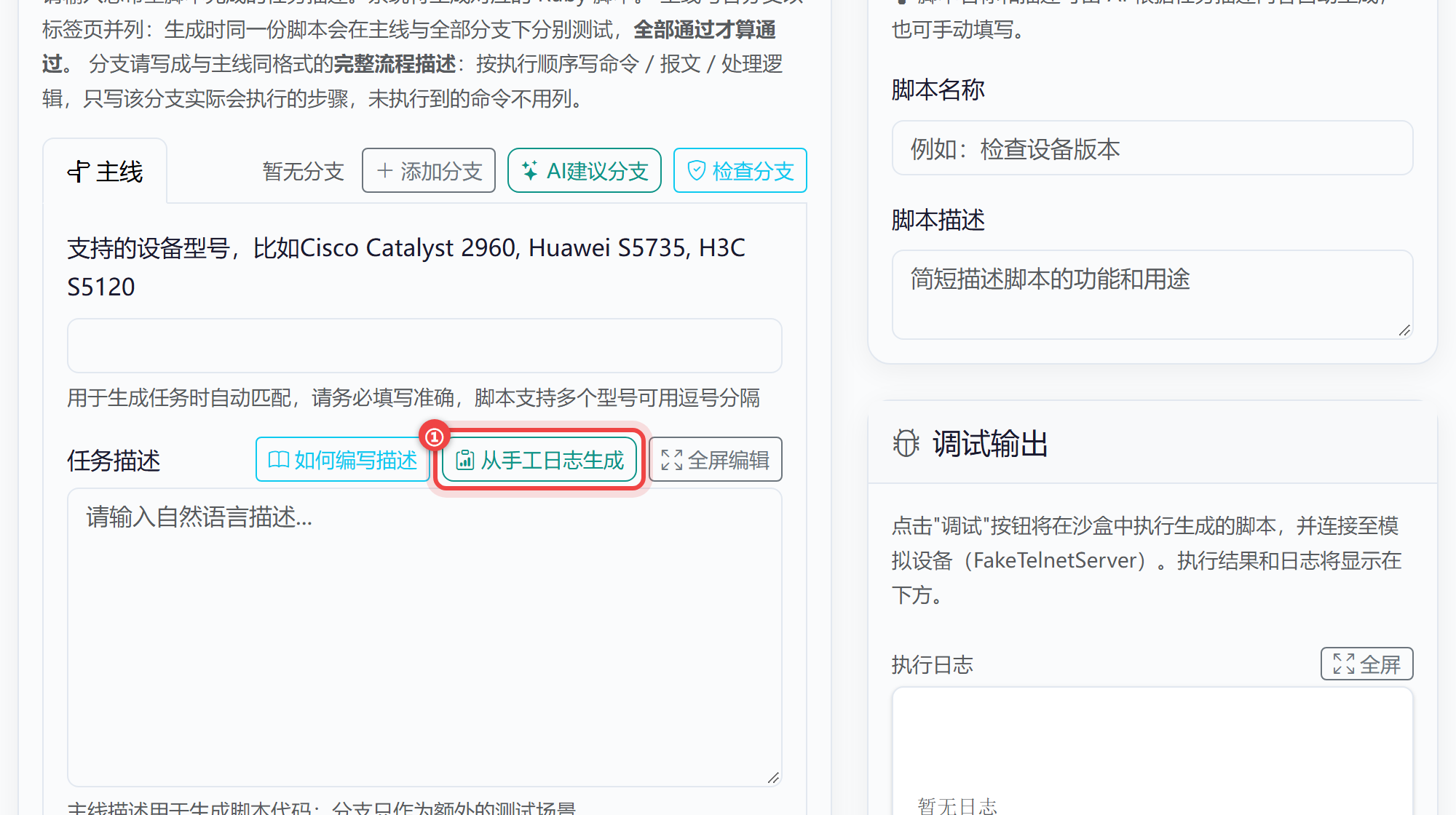
- ①点它打开粘贴日志的弹窗(下一步)。
动作
打开脚本生成器,点「从手工日志生成」,把日志粘进去。
脱敏
粘贴前先删掉密码、SNMP 社区串、真实 IP/MAC、设备名与序列号,换成
10.0.0.1、
00:00:00:00:00:00 这类占位值。日志会随请求发给大模型供应商。
建议
一次只放一个场景的日志,比如只查 CPU。如果这个脚本要分正常/异常两条路,
就分成两次日志,或者用后面的分支功能。
常见问题
- 只给命令不给回显:AI 拿不到报文字段,只能猜解析规则。
- 日志被终端截断:表格缺表头或最后几行,生成的解析必然对不上。
- 忘了脱敏:真实凭据、IP 会随请求发给大模型,并被保存为脚本需求的一部分。
2
写清目标,按提示补全需求描述
脚本生成器 · 手工日志弹窗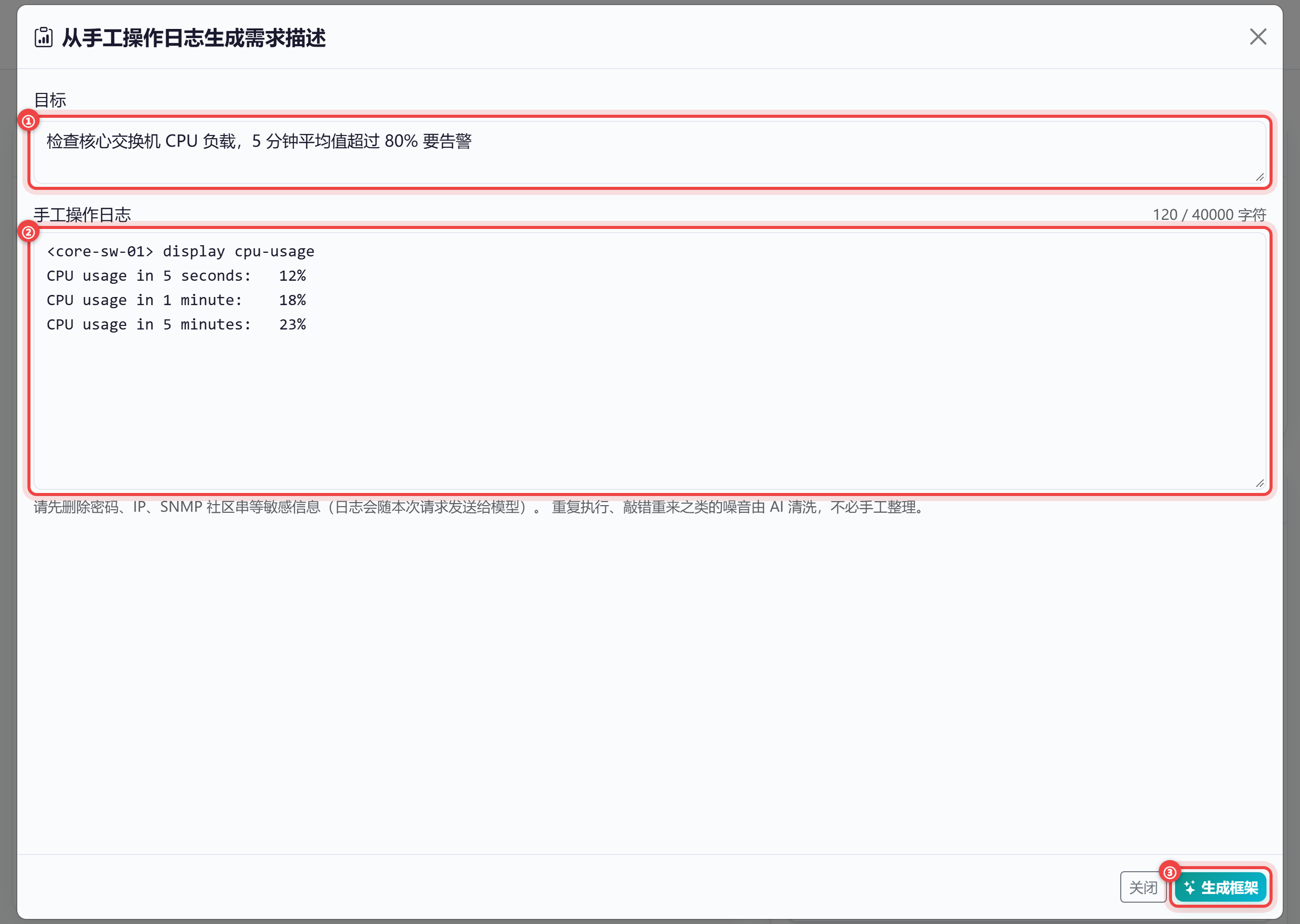
- ①目标:一句话说清要检查什么。写在最上面,AI 据此决定检查点和结论值。
- ②手工操作日志:把脱敏后的日志整段粘进来(命令 + 回显)。
- ③点「生成框架」,让 AI 把日志整理成需求描述。
框内示例数据(设备名 core-sw-01、日志内容)都是编的,可以照着这个格式写自己的。
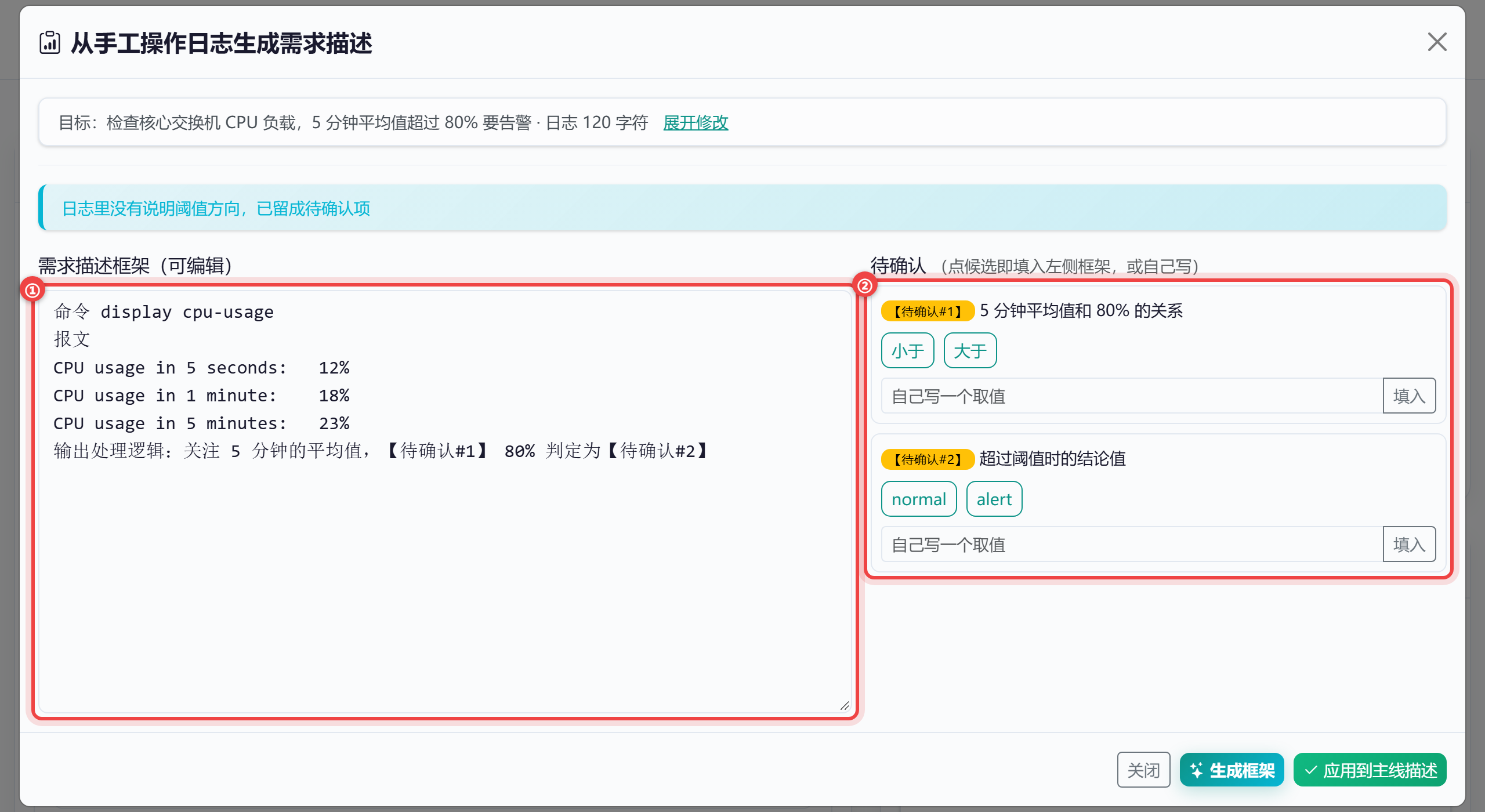
- ①需求描述框架:命令、报文、输出处理逻辑三段都齐了。日志里没有的判据留成【待确认#N】占位。
- ②待确认:点候选词就填进左边框架,也可以自己写。全部点掉后再往下走。
占位留着不填,生成时 AI 只能猜——这一步偷懒,后面就要多改两轮。
目标怎么写
一句话说清查什么、什么算正常、不正常怎么办,AI 据此决定检查点与结论值。
占位要点掉
带【待确认#N】的占位会原样进入生成。逐个点候选或自己填,别留着。
另一条路
没有现成日志、或需求很简单时,直接用「自然语言描述」写需求,并填上支持的设备型号。
描述写得具体,后面就少改两轮
把命令、报文、判据都写清楚,再点掉待确认项,AI 一次就能生成得比较准;
描述含糊,就得来回改好几轮。
3
自动化生成
脚本生成器 · 自动化生成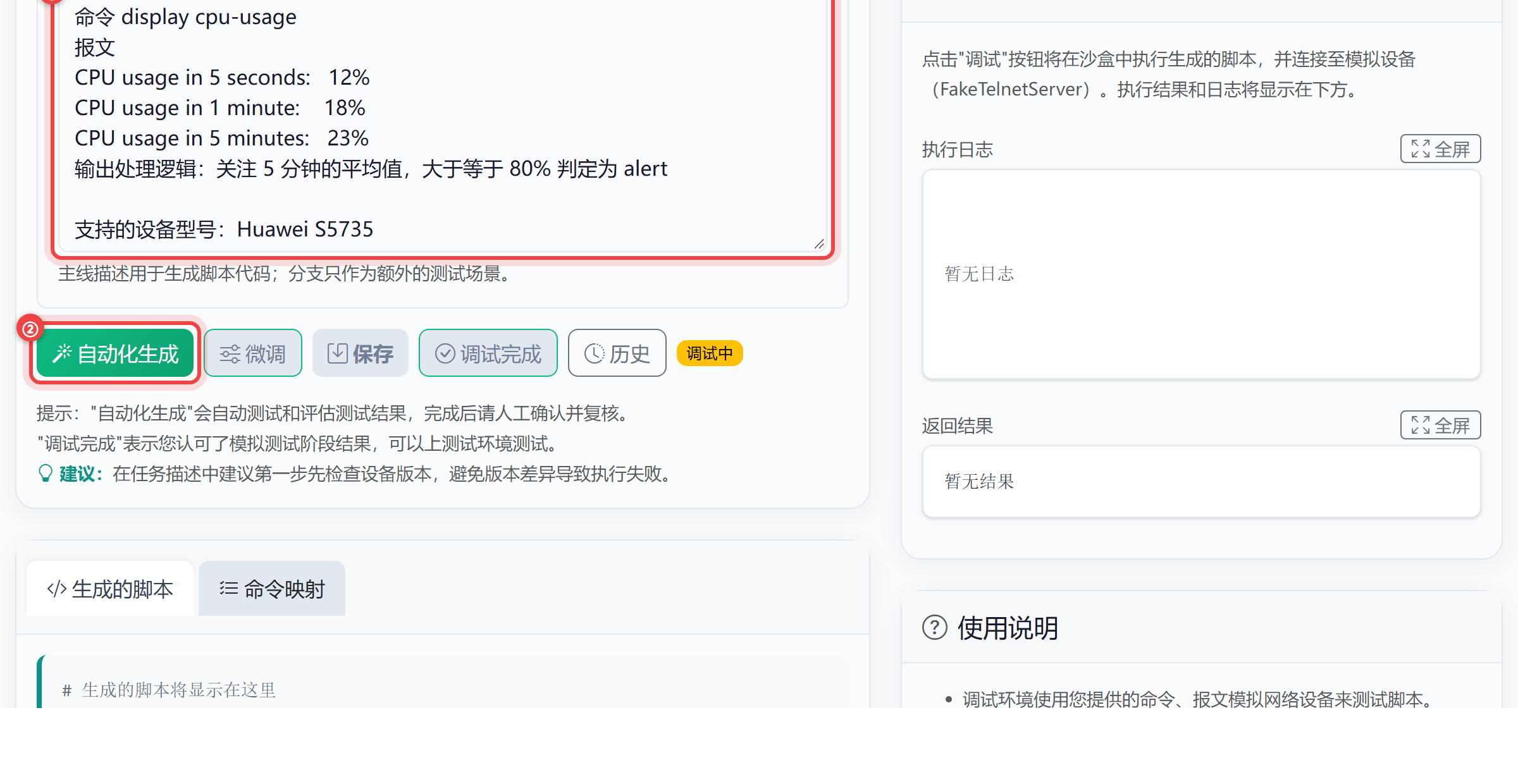
- ①任务描述:上一步的框架(或你自己写的描述)已经落到这里,可以直接改。
- ②点「自动化生成」开始生成。右边的「微调」要在生成出脚本之后才可用。
按钮右边那排是「微调 / 保存 / 调试完成 / 历史」,以及当前脚本状态徽标(这里显示「调试中」)。
动作
点「自动化生成」,等它跑完(视脚本复杂度,几十秒到几分钟)。
过程依次是:代码生成、自动测试、结果评估、结果整合。
中途暂停
模型发现信息不够时会暂停并要求你确认(提示「生成暂停:需要您确认信息」),
补齐后继续——这是好事,说明它没在硬猜。
费用
使用你自己的大模型 Key 计费,平台不经手;一次完整生成消耗 1 个信用点,
内部调多少次模型都算这一次。
自动测试通过不等于能用
自动测试通过,只说明生成的解析逻辑跟你给的样例报文对得上,不代表真实设备上一定对。
先把它当草稿,第 6 步到真实设备上跑一遍才算数。
4
看脚本、日志与评估结论
脚本生成器 · 脚本 / 分支映射
调试中
脚本
分支映射
- 提取 5 分钟平均值通过
- 正常场景(23% < 80%)返回 normal通过
- 告警场景(92% ≥ 80%)返回 alert未通过
评估结论
告警分支未被触发:样例报文里缺少超过阈值的数据,无法验证告警路径。
示意图:「脚本」页签看代码与检查点,「分支映射」页签看多分支——这块要在真的生成出脚本之后才会出现。
看什么
每条检查点是否通过、评估结论给出的原因。没通过往往不是代码错,而是
样例报文没覆盖到那条路径。
状态徽标
脚本只有两种状态:调试中 与
调试完成。改动或回滚都会退回「调试中」。
别急着发布
「调试中」的脚本不能被任务选中。这是故意的:没在真实设备上验证过的脚本,
不该被批量下发。
结论要自己复核
模型说「通过」也要自己看一眼检查点的取值合不合理。阈值、结论值这些只有你知道业务上应该是什么,
模型猜不出来。
5
改描述或改代码,再生成一轮
脚本生成器 · 输入区 / 版本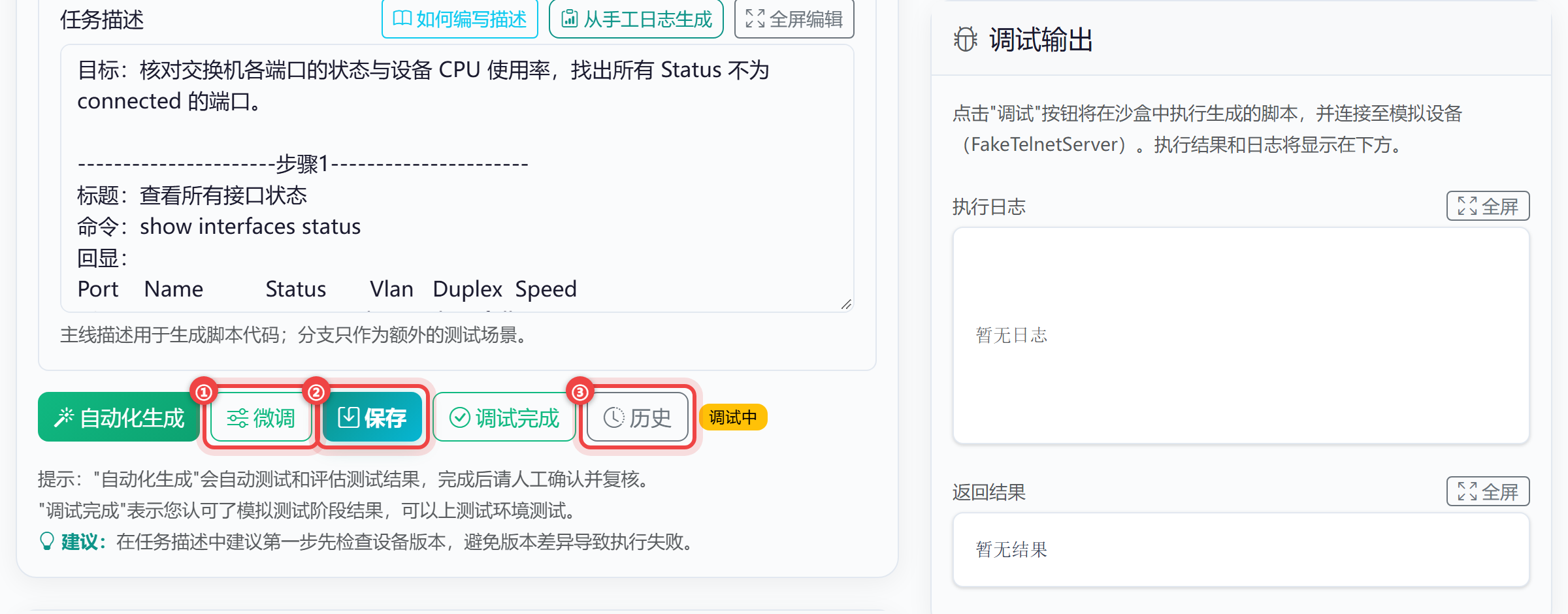
- ①微调:在已生成代码的基础上改,只动你指出的部分,并重新测试全部分支。判据、阈值这类改动优先走它。
- ②保存:存下当前内容,同时留一版历史。
- ③历史:看历次版本;改坏了可以把某一版回滚回来。
也可以再点一次「自动化生成」整篇重来——代码框里已有内容时它会先问你是重新生成还是微调。
微调
在任务描述里把要改的地方写清楚(比如「阈值改成大于等于 80%」),点「微调」。
它保留现有代码结构,只改你指出的部分,比整篇重新生成省事。
直接改代码
语法、格式这类小问题,也可以自己改代码框,改完点「保存」。这时状态会退回
调试中。
改坏了
点「历史」找回上一版回滚。
第 4、5 步来回几次是常态
比如:发现告警那条路没验证到,就补一段告警报文,微调一次,再看结论。
6
下载客户端,在真实环境跑一遍
客户端 · 设备管理 / 任务列表任务列表
设备管理
我的脚本
自定义集成
升级管理
配置
新建任务
选择脚本 + 设备
core-sw-01 10.0.0.1
密码只保存在本机加密存储中,不上云
密码只保存在本机加密存储中,不上云
任务已创建
等待本机执行
示意图:客户端里的设备与任务。设备凭据留在本地,云端只收到脚本与判定结果。
装
在下载页取客户端(Linux 镜像 / Windows 应用)。
配
客户端「配置」里填同一把大模型 API Key;「设备管理」添加设备。
密码、SSH 密钥存在本机,不上云。
跑
「任务列表」新建任务,选做好的脚本 + 设备,在本机执行。
第一次务必挑一台非生产设备(或只读命令)。
注意
- 写操作类脚本(改配置、重启)先在测试设备上跑,别拿生产网元试。
- 客户端和云端页面是两套独立的存储,凭据不互通,两边各填一次 Key。
7
看执行日志,把结果送回云端改进
客户端 · 脚本日志
CPU 巡检 · core-sw-01
部分通过
结论摘要:未通过 — 提取 5 分钟平均值(报文里没找到
CPU usage in 5 minutes:)
查看日志
云端改进
示意图:客户端里的脚本日志。状态有四种:成功、部分通过、失败、执行异常。
看状态
每台网元一行,先看状态:成功、部分通过、失败、执行异常。
再看结论摘要定位卡在哪一条检查点、原因是什么。
看日志
「查看日志」里有这次执行的完整回显。把真实回显和你当初给的样例报文比一比:
设备型号或版本不同,字段和格式常常对不上,所以必须在真实设备上跑一遍。
云端改进
点「云端改进」,这次日志和你的要求会一起送到云端的脚本生成页,日志已经帮你填好。
你在那里直接改描述、重新生成,不用自己复制粘贴。
送回云端之前,记得再看一眼日志
日志会作为需求的一部分发给大模型,也可能被保存。送回去之前把密码、社区串、真实 IP 再清一遍
(这一点和第一步同样重要)。
8
调试完成
脚本生成器 · 调试完成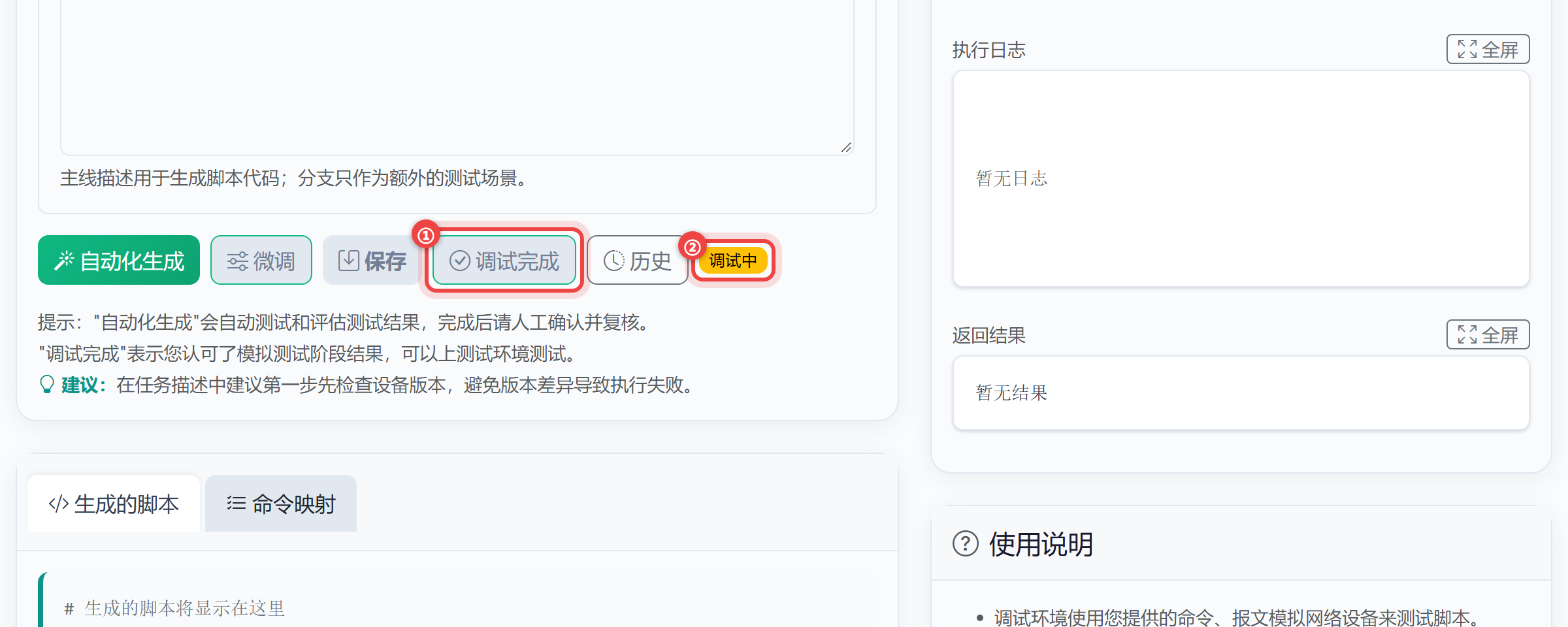
- ①确认没问题后点「调试完成」(未填设备型号时会提示你补上)。
- ②这个黄色徽标就是脚本状态:调试中 / 调试完成。改动或回滚都会退回「调试中」。
状态改成「调试完成」之后,脚本才会出现在任务的可选列表里。
点之前确认
自动测试的检查点都符合预期、在真实设备上执行过且结论和你的判断一致、设备型号已填写。
然后
回到客户端「任务列表」,选这台脚本 + 一批设备,批量执行。
多台设备的结果可以在任务报告里逐台核对。
以后
设备升级、报文变了、判据要调,都回到第 5 步改。改完状态会退回「调试中」,再验证一遍即可。
走完这一遍之后
这个脚本就能交给任务批量执行了。以后每次执行用的都是同一套命令、同一套判据,
结果也能逐条核对。